 やさしいAI仕事術
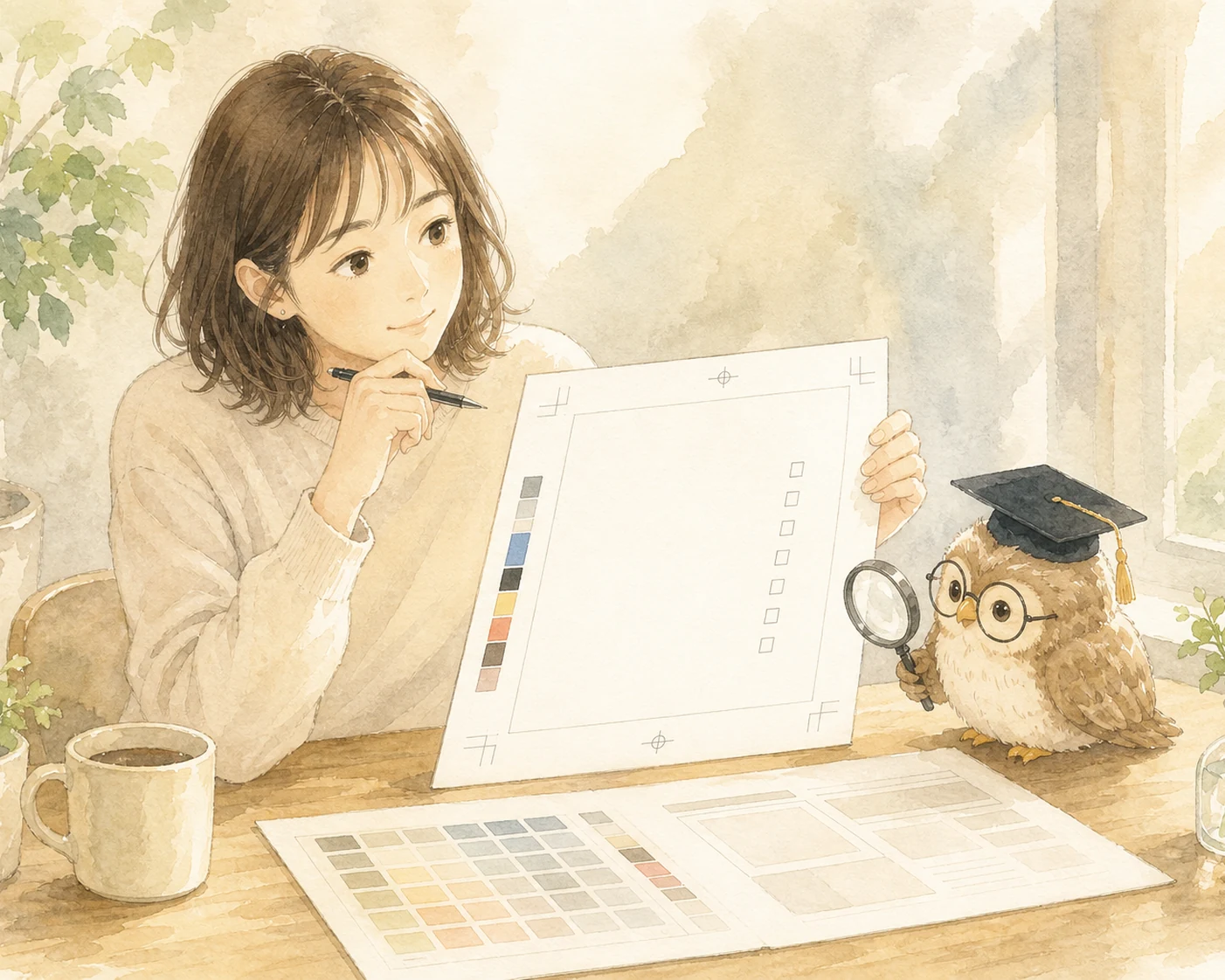

1. 今日の相談
「自分で作ったチラシをネット印刷に出したいのですが、誤字や日付だけでなく、サイズや画像の粗さも心配です。AIに全部チェックしてもらえますか」
実際のチラシには、氏名、連絡先、会場、QRコード、未公開日程、顧客向け情報、写真、位置情報等が含まれることがあります。文章だけ抜き出しても、外部AIへ入力してよいとは限りません。
今日は、架空例で確認表の型だけを作り、実データは承認済み原稿・権利資料・印刷会社の公式仕様・注文画面で人が照合します。
2. 大丈夫です
ほー先輩:一回で全部見ようとすると抜けやすいで。確認表、文字と権利、見た目、注文条件の順に四周したらええんや。
チラシは、文章が正しくてもデータ設定が違えば意図した仕上がりになりません。反対に、きれいなデータでも日付が間違っていれば使えません。
確認を三つに分けると、何を見終えたかが分かりやすくなります。
3. 今日使うAI・道具
使うのはChatGPTと、承認済み原稿、印刷会社の公式仕様、注文画面です。ChatGPTには実務と無関係な架空の印刷条件だけを渡し、確認表の空の型を作ります。
実際のチラシ文章・PDF・画像は、名前や連絡先を置き換えても外部AIへ渡しません。AI画像入力では、見えている文字以外に写真の人物・位置・背景・メタデータ等も扱われ得るため、確認表づくりに実画像は不要です。
印刷会社の仕様は変わるため、サイズ・塗り足し・対応形式・締切・料金は注文先の公式ページを正とします。
4. 実際にやってみる
1周目:架空例で確認表を作る
AIには実務と無関係な架空例だけを渡し、確認項目の型を作ります。
次の架空の印刷物を想定し、入稿前の空の確認表を作ってください。 「承認済み原稿との照合」「権利・利用許可」「見た目」「印刷会社の公式仕様」「注文条件」「校了記録」に分けてください。 日付、曜日、料金、場所、連絡先、締切、サイズ、塗り足し、色、納期を正しいと断定せず、それぞれの確認元と確認者の欄を付けてください。
【架空の印刷条件】 (実務と無関係な例を書く)
2周目:文章と権利を正本で確認する
タイトル、日付、曜日、時間、場所、料金、申込方法、連絡先を承認済み原稿と一項目ずつ照合します。人物写真、地図、ロゴ、イラスト、フォント等の印刷利用許可とクレジット条件も確認します。
3周目:見た目を確認する
PDFを100%表示し、文字切れ、画像の粗さ、小さすぎる文字、QRコード、端に近い文字を自分で見ます。可能なら別の端末や印刷した紙でも確認します。
複数ページや両面印刷では、ページ順、表裏の向き、白紙ページの有無も見ます。フォント置換や透明効果の崩れは画面だけで気づきにくいため、注文先の自動チェック結果と校正プレビューを確認します。
4周目:注文条件を確認する
注文先の入稿ガイドで、仕上がりサイズ、塗り足し、カラーモード、対応ファイル、ページ数、部数、紙、納期を確認します。自動データチェックの警告を読み飛ばしません。
配送先、受取担当、予備部数、増刷時に使うデータの保管先も確認します。注文を確定したら、注文番号、入稿ファイル名、校了日時を記録し、校了後の古いPDFを入稿用フォルダから分けます。
なぜ正本と照らしてから注文するのか:ネット印刷は、注文が確定すると、刷り直しに費用と時間がかかります。文章・権利・見た目・注文の条件を順に確かめ、正本と照らしてから注文すると、誤字や条件の間違いを防ぎやすくなります。
よくある失敗
- 正本と照らさずに、古い原稿のデータで注文する
- 写真やイラストの使ってよい範囲を確かめない
- 画面で見た色や大きさが、印刷でも同じだと思い込む
- 部数・紙・納期の条件を確かめずに注文を確定する
5. 完成例
【文章】
□ 誤字脱字を確認
□ 日付・曜日を元の予定表と照合
□ 時間・場所・料金を主催者に確認
□ 申込先・QRコード・連絡先を実際に試す

【見た目】
□ PDFを100%表示して文字切れを確認
□ 端に近い文字と画像を確認
□ 小さい文字をスマホと紙で確認

【注文条件】
□ 仕上がりサイズと塗り足し
□ カラーモードと対応形式
□ 部数・紙・納期・配送先
□ 最終プレビューを別の人も確認
最後の注文ボタンを押す前に、配送先や部数も含めて確認します。
6. 使うときの注意
AIが「問題ありません」と答えても、入稿データの完全性は保証されません。AIは印刷会社の注文設定や、画面外に切れた要素を見ていないことがあります。
QRコードやURLは、画像として見えるだけでなく、実際に別端末で開きます。イベント情報を直した後は、古いPDFを間違えて入稿しないようファイル名と更新日時も確認します。
人物写真、地図、ロゴ、イラストを使う場合は、印刷物への利用許可と必要なクレジットも確認します。画面掲載だけの許可を、配布する印刷物へ自動で広げないようにします。
まず掲示物の文章から作る場合は、貼り紙を短く読みやすく作る方法へ進みます。
7. 今日できたこと
- AIは架空例の確認表だけ、実データは正本と公式仕様で確認する分担を守れた。
- 日付・曜日・連絡先を、正しいと決めつけず元資料へ戻れた。
- 入稿前の最終プレビューと注文条件を確認できた。
8. ほー先輩の一言
ほー先輩:刷ってから気づくとつらいもんな。注文前の四周チェックで、落ち着いて送り出そな。