 やさしいAI仕事術
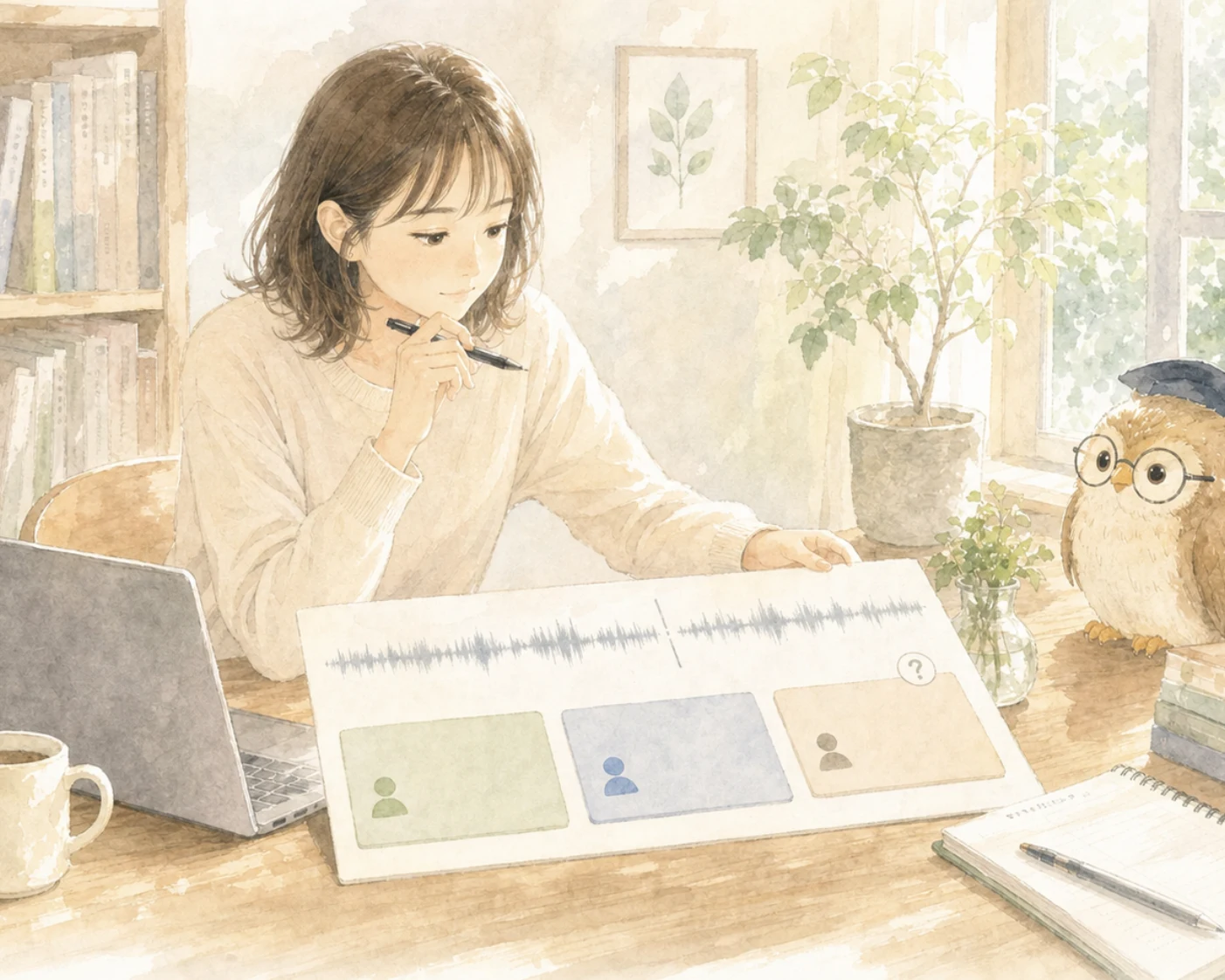

1. 今日の相談
「自動文字起こしの話者名が、会議の途中から入れ替わっています。発言内容から直してよいでしょうか」
確認を、対象時刻、現在の表示、声の確認、前後文脈、確認者、修正前後、要確認へ分けます。
2. 大丈夫です
ほー先輩:分からん所を無理に名前で埋めんでも、時刻を残して確認へ回したらええで。
発言内容がその人らしく見えても、本人の発言とは限りません。確定できない箇所を見える形で止めます。
3. 今日使うAI・道具
使うのはChatGPTです。AIには、実際の会議とは関係のない固定練習例「公開済み町内読書会音声の話者A・B」だけを渡し、空の話者確認表を作ります。実際の確認条件、録音、文字起こし、実名、会議URL、顧客情報、未公開情報はAIへ渡しません。
AIに話者、声の本人、役職、発言意図、決定事項を推測させません。AIは確認表の型だけに使います。
4. 実際にやってみる
1. ずれ始めた時刻を区切る
話者ラベルが怪しい最初と最後の時刻を残し、会議全体を一度に直しません。
2. 現在の表示と原音を分ける
今付いている話者名を事実として扱わず、声、呼びかけ、発言順を原音で確認します。
3. 内容から人物を当てない
担当業務や口調が似ていても、本人確認の根拠にはしません。不明なら要確認へ戻します。
4. AIへ確認表の型を頼む
実際の会議とは関係のない固定練習例「公開済み町内読書会音声の話者A・B」を使い、文字起こしの空の話者確認表を作ってください。
「対象時刻」「現在の表示」「声の確認」「前後文脈」「確認者」「修正前」「修正後」「根拠」「要確認」に分けてください。
話者、声の本人、役職、発言意図、決定事項を推測しないでください。
実際の対象時刻、現在表示、声、文脈、確認者、修正前後、根拠は書かず、すべて空欄にしてください。
各欄に「原音・参加者・修正履歴・確認者へ戻る」と付けてください。
空の確認表を承認済みの修正記録へ移し、実際の内容は、原音を扱う権限のある人が記入します。
5. 修正履歴を残す
誰が、いつ、何を根拠に直したかを残します。確認できない箇所は要確認のまま引き継ぎます。
なぜ内容から人物を推測しないのか:話者のラベルがずれたとき、話している内容から「この人だろう」と推測で直すと、間違った人の発言として残ってしまいます。ずれ始めた時刻を確かめ、声や前後の文脈で確かめられない所は「要確認」と残します。
よくある失敗
- 話している内容から推測して、話者を直してしまう
- ずれ始めた時刻を確かめない
- 確かめられない所を、要確認として残さない
- 直したあとに、元の録音と照らさない
5. 完成例
【対象時刻/現在の表示】(原音と元結果から人が記入)
【声の確認/前後文脈】(原音へ戻って人が記入)
【確認者/修正前後/根拠/要確認】(承認済み修正記録へ人が記入)
6. 使うときの注意
音声認識の話者分離は、声質、重なり、雑音、マイク位置でずれることがあります。録音への同意、保存、閲覧、完全削除も職場ルールと公式条件を優先します。
7. 今日できたこと
- 話者ラベルのずれた区間を切り分けられた。
- 発言内容から人物を推測せずに済んだ。
- 修正根拠と要確認を残せた。
8. ほー先輩の一言
ほー先輩:名前を付けるより、分からんまま正直に残す方が記録を守ることもあるで。
共有前は話者・固有名詞・決定事項の照合、修正後は変更前後と根拠の履歴へ進めます。

