 やさしいAI仕事術
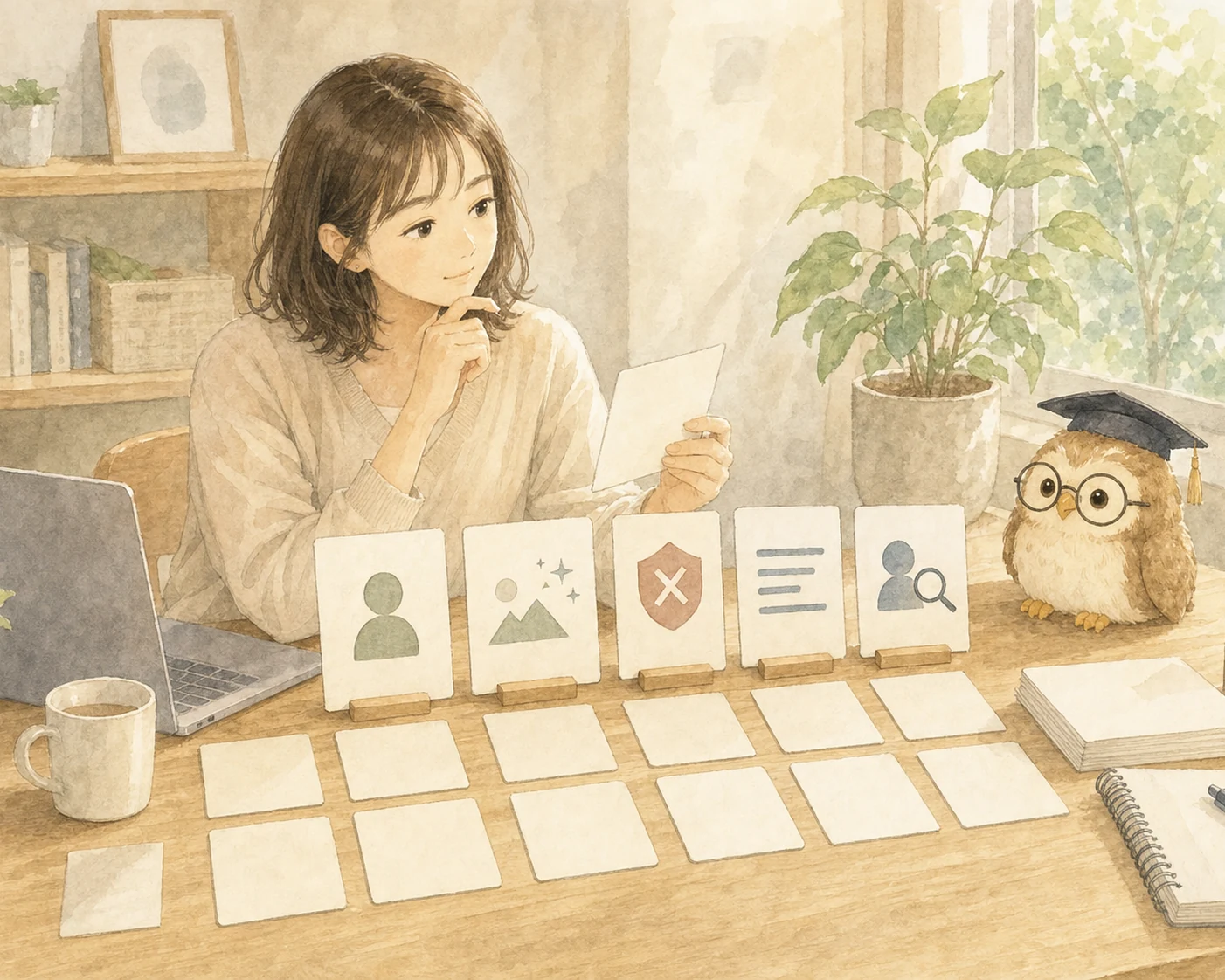

1. 今日の相談
「お店のお知らせに使う画像をAIで作りたいです。『明るい感じで』だけ伝えればよいでしょうか」
生成前に、用途、必要な要素、載せないもの、文字の扱い、確認者を決めます。
2. 大丈夫です
ほー先輩:上手な指示より先に、どこで使って何を載せへんか。そこを決めよ。
最初から完成画像を頼まず、構図案を一つ作って確認するところから始めれば大丈夫です。
3. 今日使うAI・道具
使うのはChatGPTと架空の商品・イベント設定です。顧客写真、職員写真、個人名、非公開資料、許可のないロゴやキャラクターは渡しません。
4. 実際にやってみる
1. 使う場所を決める
Web、SNS、店頭、印刷など、画像の大きさと見え方が変わる用途を一つ選びます。
2. 必要な要素を三つまで書く
主役、背景、雰囲気を短く書きます。実在の人物や他社作品に似せる指示は避けます。
3. 載せないものを書く
人名、顔、連絡先、顧客情報、ロゴ、価格、確定していない日時などを先に除外します。
4. 文字を画像から分ける
見出しや価格は画像へ焼き込まず、確認できるフォントで後から人が組みます。
5. AIに依頼メモを整えてもらう
次の架空の画像案メモを、画像生成前の確認表にしてください。
「用途」「必要な要素」「載せないもの」「人が確認すること」に分けてください。
書かれていないロゴ、人物、価格、日付を付け足さないでください。
画像内に文字を描く指示は入れないでください。
なぜ載せないものを先に書くのか:画像の案をAIに頼むと、思っていない物や、使ってはいけない物(実在の人や他社の商標など)が入ることがあります。使う場所・必要な要素と一緒に、載せないものを先に書いておくと、使える案が出やすくなります。
よくある失敗
- 使う場所を決めずに頼み、大きさや形が合わない
- 実在の人や他社のロゴに似た物が入っても気づかない
- 画像の中の文字を、そのまま使ってしまう
- 使ってよい範囲(商用・掲載先)を確かめない
5. 完成例
【用途】店頭の季節案内、A4縦
【必要な要素】木の机、商品を置く空間、明るい窓辺
【載せないもの】人物の顔、店名ロゴ、価格、日付、文字
【人が確認すること】利用規約、商用利用、似た作品がないか、印刷時の見え方
近い場面の記事として、ホワイトボードの写真を文字起こしもあります。
6. 使うときの注意
生成画像の利用条件、商用利用、学習・保存、第三者の権利はサービスごとに異なります。AIだけに権利判断をさせず、最新の公式規約と必要な専門窓口で確認します。
7. 今日できたこと
- 画像の用途を一つに絞れた。
- 載せない情報を先に決められた。
- 文字を画像から分けて確認できた。
8. ほー先輩の一言
ほー先輩:作れたことより、安心して使えるか。公開前にもう一回、人の目で見よな。