 やさしいAI仕事術

1. 今日の相談
「店内で写真や動画を撮ってよいか聞かれます。商品だけならよい場合もありますが、他のお客様やスタッフが写るのは困ります」
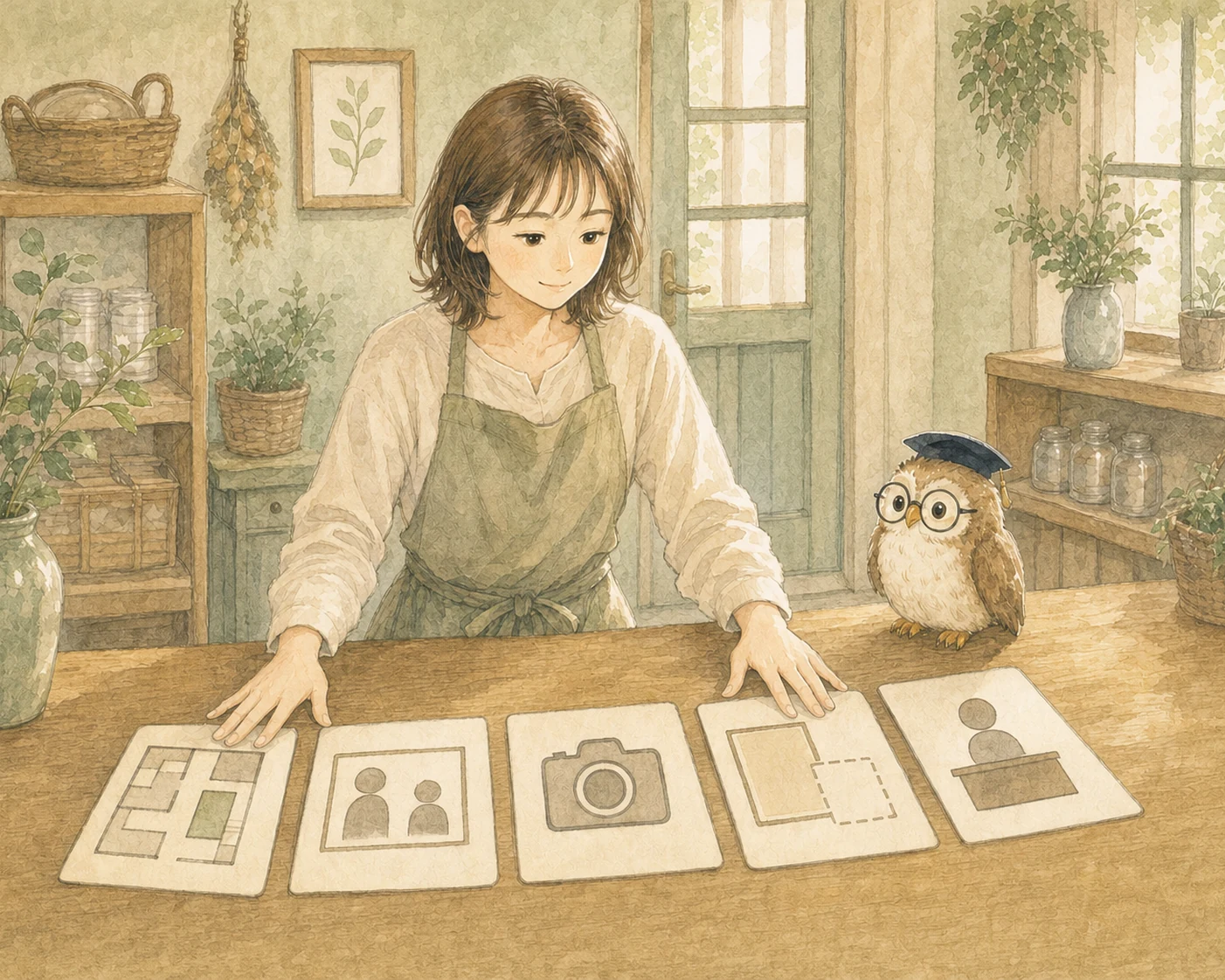
案内を、撮影可否、場所、対象、写り込み、フラッシュ・機材、公開範囲、確認先へ分けます。
2. 大丈夫です
ほー先輩:「撮影OK」の一言だけやと広すぎるで。場所と写る物を分けて伝えよな。
AIには文章の型だけを頼み、撮影・公開のルールは職場の責任者が決めます。
3. 今日使うAI・道具
使うのはChatGPTと職場で承認された架空の撮影条件です。防犯設備の位置、店内映像、顧客情報、スタッフ情報、未公開商品、管理画面はAIへ渡しません。
AIに撮影可否、肖像・権利上の判断、公開可否、安全性、例外対応を決めさせません。
4. 実際にやってみる
1. 場所と対象を分ける
入口、売り場、展示、会計周辺など、職場で決めた範囲を確認します。
2. 写り込ませない物を確認する
他のお客様、スタッフ、個人情報、会計画面、防犯設備、未公開物を具体的に分けます。
3. 撮影と公開を別にする
店内で撮れることと、SNSや広告へ公開できることを同じにしません。
4. AIへ案内文の型を頼む
次の職場で承認された架空の条件だけを使い、店内撮影の短い案内を作ってください。
「撮影できる場所・対象」「写り込ませない物」「フラッシュ・大型機材」「公開前の確認」「迷う場合の確認先」に分けてください。
撮影可否、肖像・権利、公開可否、安全性、例外を推測して付け足さないでください。
禁止だけを強く書かず、理由は簡潔にしてください。
5. 入口と撮影場所で読んで確認する
小さな画面でも読めるか、外国語版が必要か、スタッフが同じ説明をできるかを確認します。
なぜ撮影と公開を分けて案内するのか:店内で写真を撮ってよいことと、それをSNSなどに公開してよいことは別です。撮れる場所と対象、写り込ませないもの、公開のしかたを分けて案内すると、ほかのお客様や店の情報を守りやすくなります。
よくある失敗
- 撮ってよいことと、公開してよいことを分けて伝えない
- ほかのお客様が写り込むことを考えない
- 撮ってはいけない場所や物を、はっきり書かない
- 案内が小さく、撮る前に目に入らない
5. 完成例
【撮影できる場所・対象】職場で承認された範囲を記載
【写り込ませない物】人の顔・個人情報・会計画面など
【フラッシュ・機材】職場の条件を確認
【公開前の確認】撮影可否とは別に要確認
【迷う場合】撮影前にスタッフへ確認
近い場面として、店内の通りにくさを、障害物・寸法・利用者の声から一次点検するもあります。
近い場面として、値札とプライスカードを、税込の総額・単位・見やすさでそろえるもあります。
6. 使うときの注意
事故、迷惑行為、権利侵害、個人情報の露出が疑われる場合は、AIで文章を整える前に現場の安全確保と職場の報告手順を優先します。法的判断が必要な場合は正式窓口へ戻します。
7. 今日できたこと
- 撮影できる場所と写り込ませない物を分けられた。
- 撮影可否と公開可否を分けられた。
- 例外を責任者へ戻す案内にできた。
8. ほー先輩の一言
ほー先輩:短い案内でも、守りたい人と情報が分かる書き方にしよな。
店内案内を短く整える基本はよくある質問を事実・例外・更新日から掲示にする、AIへ画面写真を渡す前は写り込み・通知・IDを隠すへ進めます。