 やさしいAI仕事術
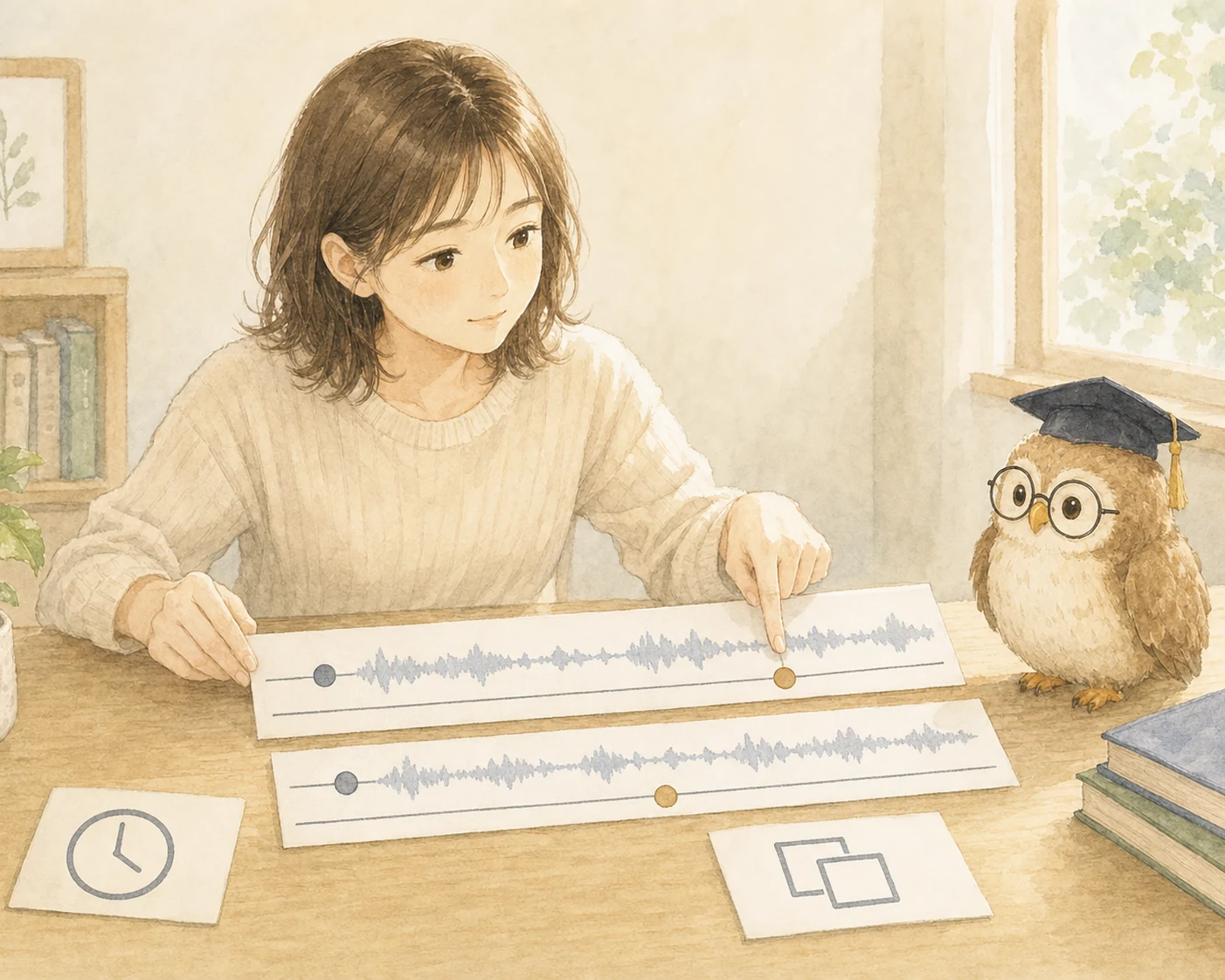

1. 今日の相談
「文字起こしの時刻表示が、音声と少しずつずれています。全体をまとめて直してよいでしょうか」
修正前に、基準時刻、ずれの起点、対象区間、現在の表示、元結果、修正方法、確認者へ分けます。
2. 大丈夫です
ほー先輩:最初から全部動かさず、合っている場所とずれ始めを一つずつ見よな。
AIには確認表の型だけを頼み、実際の時刻は原音と承認された画面で人が照合します。
3. 今日使うAI・道具
使うのはChatGPTです。AIには、実際の音声とは関係のない固定練習例「公開済み町内読書会音声の三地点確認」だけを渡し、空の時刻確認表を作ります。実際の確認条件、録音、文字起こし、実名、会議名、共有URL、認証情報はAIへ渡しません。
AIに正しい時刻、ずれの原因、修正範囲、修正完了を判断させません。
4. 実際にやってみる
1. 基準にする地点を決める
開始直後、中ほど、終了前など、原音と時刻表示を同じ地点で照合します。
2. ずれ始めと対象区間を分ける
最初からずれているのか、途中の編集や結合後からずれたのかを事実として確認します。
3. 元結果を残す
修正前の結果を上書きせず、比較できる版名と保存先を決めます。
4. AIへ確認表の型を頼む
実際の音声とは関係のない固定練習例「公開済み町内読書会音声の三地点確認」を使い、文字起こし時刻表示修正前の空の確認表を作ってください。
「基準時刻」「現在の表示」「ずれの起点」「対象区間」「元結果」「修正方法」「比較項目」「確認者」「要確認」に分けてください。
正しい時刻、ずれの原因、修正範囲、修正完了を推測しないでください。
実際の基準時刻、現在表示、ずれ、対象区間、元結果、修正方法、確認者は書かず、すべて空欄にしてください。
各欄に「原音・元結果・公式仕様・確認者へ戻る」と付けてください。
空の確認表を承認済みの修正記録へ移し、実際の内容は、原音と元結果を扱う権限のある人が記入します。
5. 短い区間で試す
公式仕様を確認し、短い範囲で変更前後を比べてから、権限のある担当者が全体へ広げるか決めます。
なぜ元の結果を残して短い区間で試すのか:文字起こしの時刻の表示を直すと、元の時刻とずれた所が分からなくなることがあります。基準の地点とずれ始めを確かめ、元の結果を残したまま短い区間で試すと、直し間違いを戻せます。
よくある失敗
- 元の結果を残さずに、全体の時刻を直してしまう
- ずれ始めた所を確かめずに、まとめてずらす
- 短い区間で試さずに、全体へ当てはめる
- 直したあとに、元の録音と照らさない
5. 完成例
【基準時刻/現在の表示/ずれの起点】(原音と元結果から人が記入)
【対象区間/修正方法/比較項目】(公式仕様と修正記録から人が記入)
【元結果/確認者】(承認済み保管先と担当表から人が記入)
6. 使うときの注意
タイムスタンプの仕様はサービス、書き出し形式、音声編集で異なります。表示だけを一括変更せず、原音、元結果、変更履歴、戻し方を確認します。
7. 今日できたこと
- 基準時刻とずれの起点を分けられた。
- 元結果を残して修正範囲を小さくできた。
- 原音と表示を同じ地点で照合できた。
8. ほー先輩の一言
ほー先輩:一か所直したら、前後の時刻まで動いてへんかも見よな。
話者のずれは時刻・声・前後文脈から確認する、書き出し前は形式・対象区間・保存先を確認するへ進めます。

